


クイックパネルを知らないなんてもったいない!
初心者から上級者まで絶対に使ってほしい機能なので紹介させてください!🐰
ホットバーがもうパンパン……と悩んでいる方に朗報です!
パッチ7.4から追加された新機能「クイックパネル」はもう使ってますか?
- クイックパネルって何?どんな機能?
- 設定方法や使い方が知りたい
- 上手な活用方法が知りたい
という方に向けて、わかりやすくまとめました!
クイックパネルとは?
パッチ7.4(2025年12月16日) から追加された新しいユーザーインターフェースです。
ひと言でいうと「必要なときだけ表示できる、もう一枚のホットバー」です。
ホットバーに入れたいアクションって、プレイを続けていくうちにどんどん増えますよね。
エモートやマウント、たまにしか使わないコマンド……そのせいで画面がごちゃごちゃになりがち。
うさぎも以前は「ホットバー増やしたいけど画面が狭くなる」という葛藤が続いていました
クイックパネルはそのお悩みをバババッとと解決してくれる素晴らしい機能です!
クイックパネルの概要
| 項目 | 内容 |
|---|---|
| スロット数 | 5×5の25スロット |
| タブ数 | 4タブ |
| 合計登録数 | 100スロット分 |
| 登録できるもの | ホットバーに登録できるものすべて |
| 解放条件 | なし(パッチ7.4以降すぐ使える) |
アクション・コマンド・マウント・エモート・ギアセットなど、ホットバーに入れられるものなら何でも登録OK!
クイックパネルの設定方法
STEP 1:クイックパネルを見つける
クイックパネルはアクションリストの「EXTRA」カテゴリに追加されています。
メインコマンド → マイキャラクター → アクションリスト → EXTRA
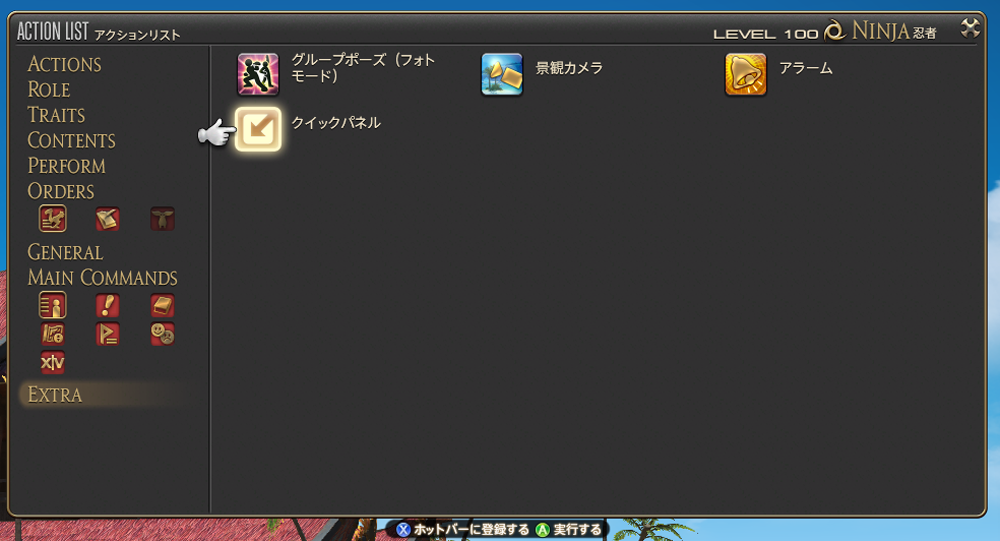
グループポーズと同じ場所にあるので、すでにグループポーズを使ったことがある方はすぐわかるはず!
STEP 2:ホットバーに登録する
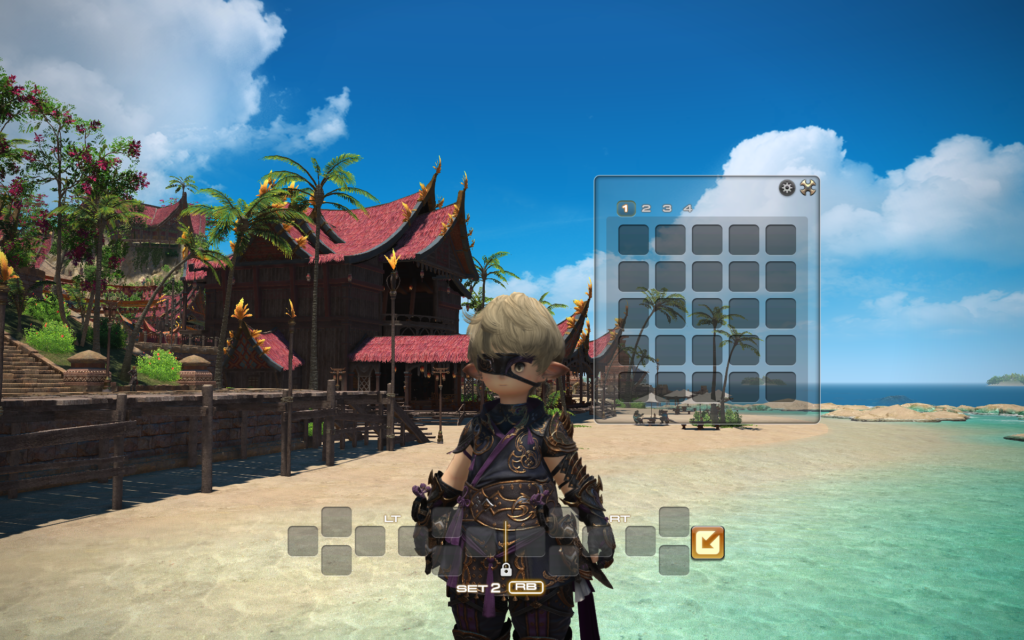
EXTRAカテゴリにある「クイックパネル」のアイコンを、いつも使いやすいホットバーにドラッグ&ドロップ等で登録します。
ここに登録したアイコンをクリック(またはボタン押下)すると、クイックパネルが開きます!
STEP 3:アクションを登録する
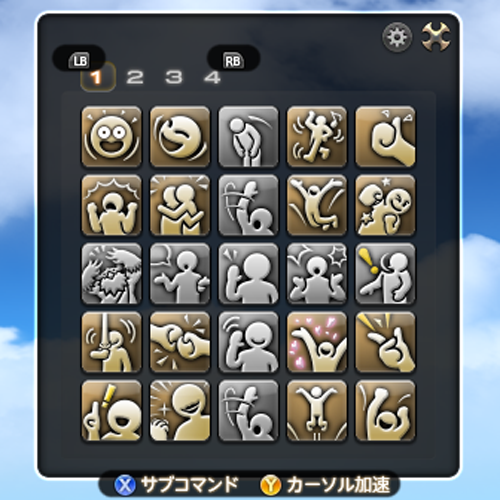
クイックパネルを開いた状態で、登録したいアクションをドラッグ&ドロップするだけ。登録方法はホットバーとまったく同じなので難しくないです😊
ゲームパッド(PS5/コントローラー)勢の方は?
クイックパネルを開いた状態でアクションリストをXボタンで開き、登録モードに切り替えると「クイックパネルに送る」という項目が追加されているのでそちらを選択しましょう!
クイックパネルの設定項目一覧
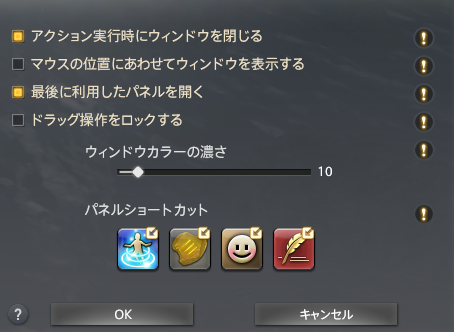
クイックパネルの右上にある設定ボタンから、各種カスタマイズができます。
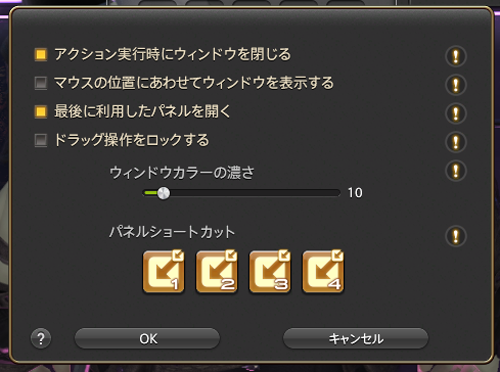
① アクション実行時にウィンドウを閉じる
これをONにすると、パネル内のアクションを使ったあとに自動でウィンドウが閉じます。
「テレポ」「レディチェック」「マウント呼び出し」など、使い終わったらすぐ消えてほしいアクションを置いておくのに向いています。
逆にOFFのままにしておくと、特定のコンテンツでマクロを連続で使うときに便利です。
例えばコスモエクスプローラーの制作マクロや一部戦闘コンテンツでの指示マクロなど……。
② マウスの位置にあわせてウィンドウを表示する
キーボード&マウス派の方向けの設定です。
ONにすると、ショートカットキーでクイックパネルを開いたときにマウスカーソルの近くに表示されます。わざわざカーソルを画面の端まで持っていく必要がなくなるので、操作がぐっとスムーズになります!
ただし、画面中央付近にクイックパネルアクション置いている場合は、戦闘中に間違って表示してしまい慌てるといった事件が発生するのでそこだけ注意です。
③ 最後に利用したパネルを開く
クイックパネルを開いたとき、最後に使っていたタブが自動で表示される設定です。
「ホットバーを1個しか使いたくないけど4タブ全部使いたい!」という場合に重宝します。
もちろん、パネル別でホットバーに登録することもできます。
直接開きたいタブをアクションから開けるので、切り替える必要がなくなります。
また、クイックパネルのアイコンは、パネルに登録しているアクションに設定することができますので、エモート、ジョブギアセットなど視覚的にもわかりやすく整理ができます。
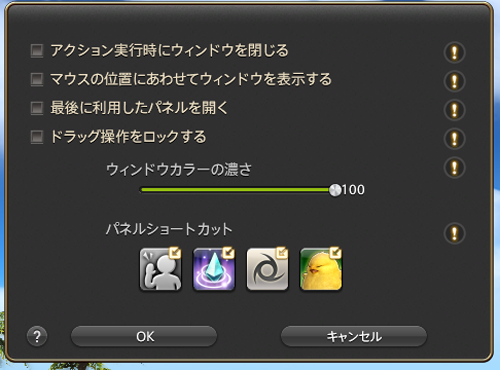
④ ドラッグ操作をロックする
登録したアクションを誤ってドラッグ操作で動かしてしまわないようにする機能です。
普段使いはOFFにしておいて、クイックパネルの配置を変えたいときだけONにするのがおすすめです!
補足: ゲームパッド操作の加速移動
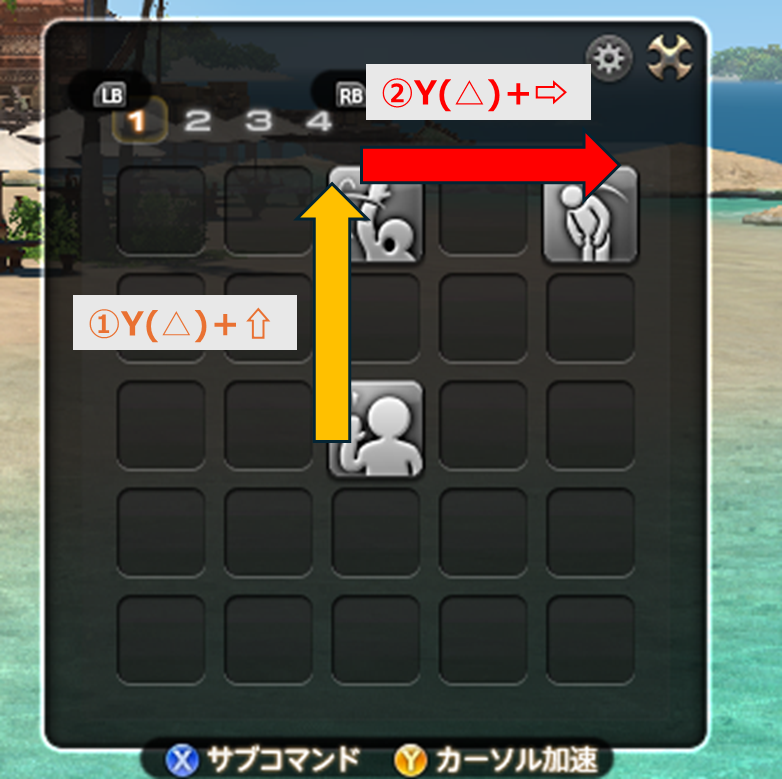
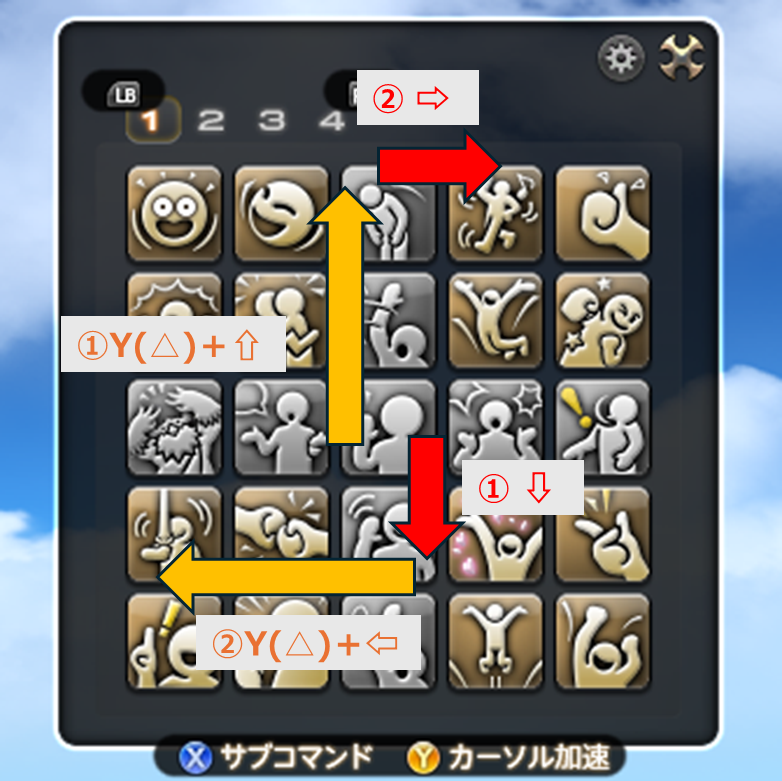
ゲームパッドで操作する場合、クイックパネル内では Y(△)ボタンを押しながら方向キーを入力すると1スロット飛ばしでカーソルが動きます。
これにより、どのスロットにも最大2回の移動でアクセス可能になります。これはかなり便利!
<上側の遷移>
①オレンジ:Y(△)+ ⇧ボタン
②赤:⇨ボタン
<下側の遷移>
①赤:⇩ボタン
②オレンジ:Y(△)+ ⇦ボタン
クイックパネルの使い方・活用例
パターン①「たまに使うコマンド」まとめパネル
- デジョン
- テレポ
- スプリント
- レディチェック
- チョコボ呼び出し
頻繁には使わないけどいざというときに必要なコマンド、みなさんは画面のどこかに置いてますよね?これらをまとめてクイックパネルに入れてしまえば、ホットバーが1〜2列分圧縮されて画面がスッキリしますよ!
パターン②「エモート」専用パネル
フレンドと集まっていっぱいエモートを使いたいとき、エモート専用パネルを作っておくと最高です。
クイックパネルを開きっぱなしにしておいて、次々とエモートを発動できます。
いろいろな人と遊ぶコミュ強ヒカセンにはおすすめの使い方です!
パターン③「ジョブチェンジ」専用パネル
ギアセットを登録してジョブチェンジパネルを作ることができます。
もともとホットバー1本まるごとジョブチェンジ用に使っていた方も、クイックパネルに移せばホットバーが丸ごと1本解放されます!これはかなり革命的……!
パターン④「マウント」コレクションパネル
大量のマウントを持っているヒカセンなら、よく使うマウントをパネルにまとめておくと便利です。マウント選びの迷い時間を短縮できます🐎
上級者向け:もっと使いこなすテクニック
ここからはSNSやフォーラムで話題になっていた、ちょっと応用的な活用テクをご紹介します!
テクニック① パネルのショートカットアイコンを直感的に設定する
クイックパネルのホットバーアイコンは、パネルに登録しているアクションのアイコンに変更できます。
たとえば「エモートパネル」には踊りのアイコン、「ジョブチェンジパネル」にはメインジョブのアイコンを設定しておくと、視覚的にどのパネルか一目でわかるようになります。4タブをフル活用するならぜひ設定しておきましょう!
ショートカットアイコンを変更するには、パネル内に変更したいアクションを設置して、そのアイコンを右クリックすることで設定が可能です!
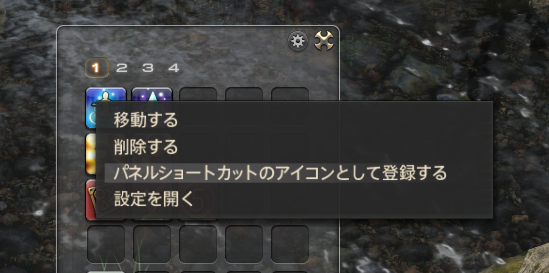
設定方法:クイックパネルの設定画面 → パネルショートカット → 登録したいアクションを選択
ジョブギアセットのパネルにはソウルクリスタルのアイコンを設定するとなんかテンション上がっておすすめです!
テクニック② ゲームパッドはL3 / R3にアサインする
コントローラーを使っている場合は、左スティック押し込み(L3)または右スティック押し込み(R3)にクイックパネルを割り当てると、戦闘中・移動中でも即座に開けて非常に便利です!
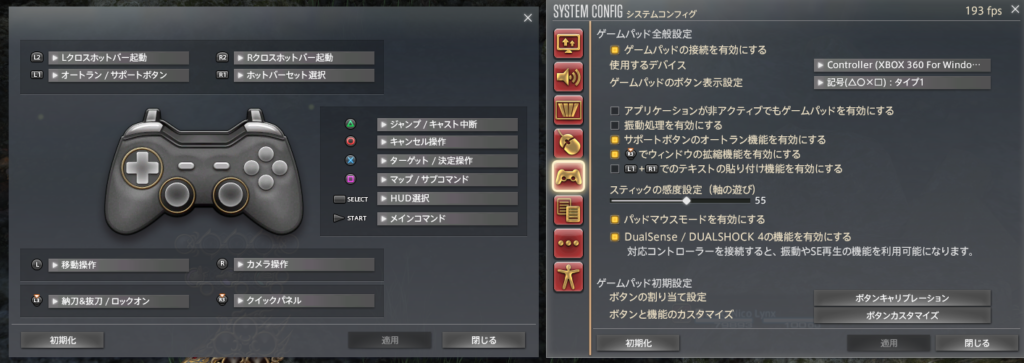
設定方法:システムメニュー → システムコンフィグ → ゲームパッド設定 → ボタンカスタマイズ
テクニック③ ギャザクラのマクロをまとめる
製作や採集をメインでやっている方には、ギャザクラ専用のマクロパネルを作るのがおすすめです!
クラフト用のマクロがたくさんあって管理が大変……という方は「製作初期化マクロ」「耐久消費マクロ」などをパネルにまとめておくと、製作時の操作がかなりスッキリします。
うさぎも実際にギャザクラマクロはクイックパネルに移動して、ホットバー2本分くらい空きました🐰
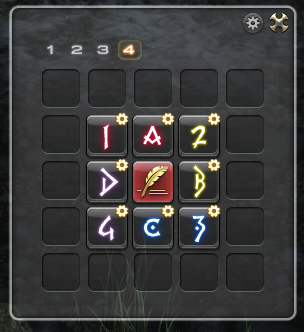
テクニック④ 高難易度コンテンツで使用するマクロをまとめる
一部の高難易度コンテンツでは、自分についたデバフ等で優先度を判断するギミックがあります。
その際に頭の上にマーカーを付けたりするためにマクロを使用しますよね。
常に表示するには幅を取るし、しまっておいたらいざというときに使えないことも……。
そんなときにクイックパネルの1ページを攻略マクロ専用にすると非常に便利です!
うさぎはアルカディアヘビー級零式4層の後半の「アルカディアンドリーム」のマクロをクイックパネルに入れてます🐰
まとめ(あと1枚でいいからパネル増やして)
クイックパネル、かなり便利な機能ですよね!
うさぎはパッチ7.4が実装されてからさっそく使い始めて、まずジョブチェンジ用のホットバーをまるごと移行しました。いやほんとに画面がスッキリして感動……!
エモートやたまに使うコマンドも移行しましたが、「もっと早く実装してほしかった」と思うくらいです。(吉田、パネルあと1枚増やしてくれないか……?)
まだ使ってないという方は、ぜひこの機会に試してみてください!
自分のプレイスタイルに合った使い方を見つけていきましょう🐰
【おすすめ商品紹介】快適プレイのお供に
快適なプレイ環境を整えることも、効率化の一環ですよね。
ゲーミングマウス
周回するなら、高精度で疲れにくいマウスがおすすめです。
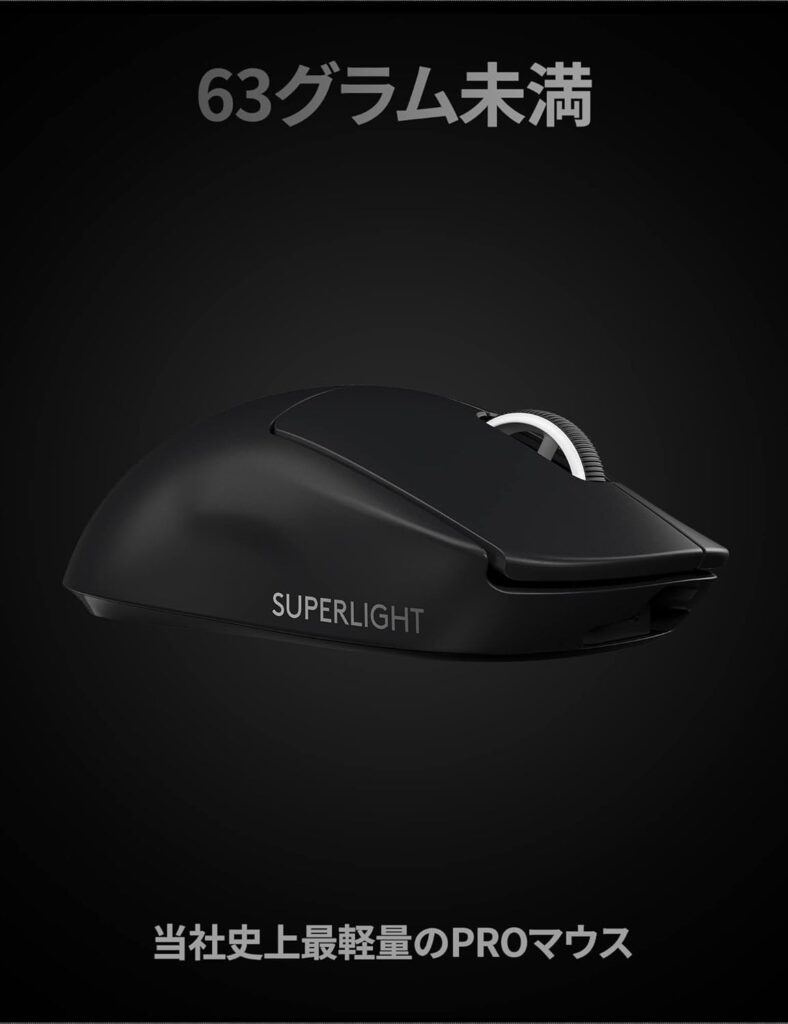
Logicool G PRO X SUPERLIGHT
¥18,810(税込)
超軽量63g、長時間プレイでも疲れにくい仕様です。
プロゲーマー御用達の精度を誇るのでFFXIVとの相性も抜群です!
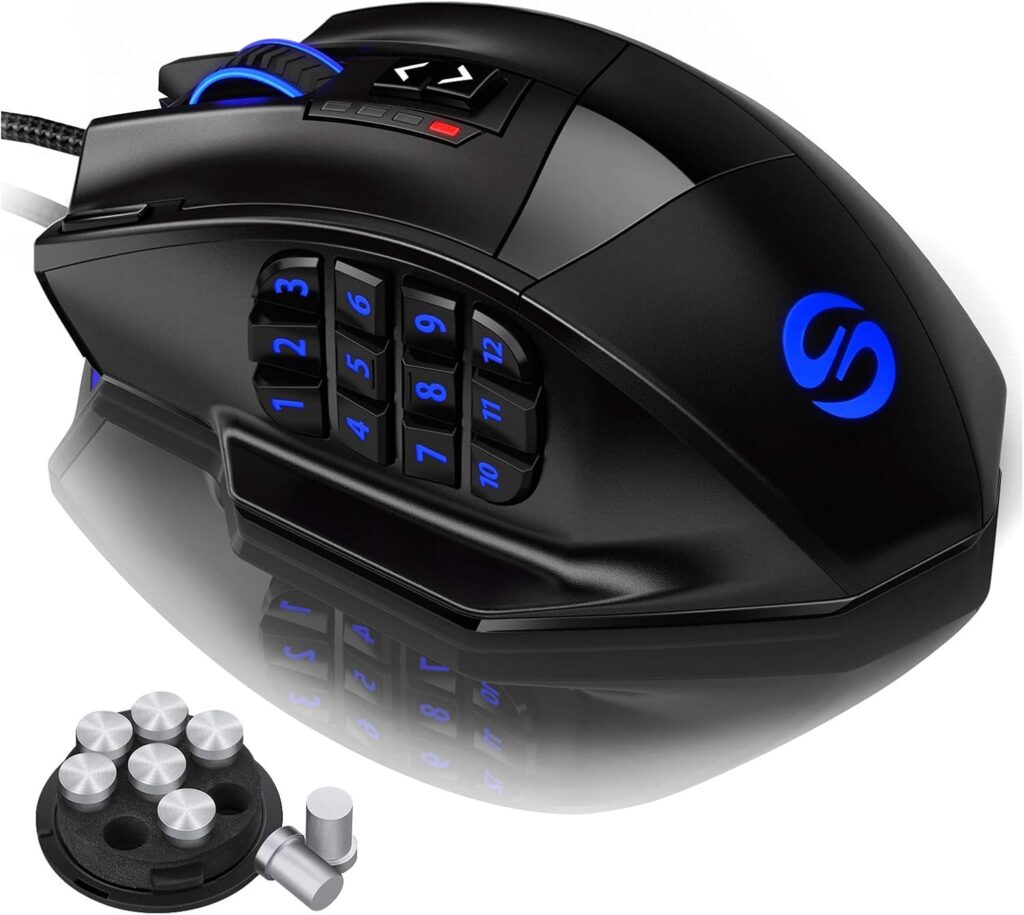
UtechSmart Venus MMO ゲーミング マウス
¥5,699(税込)
12個のプログラム可能な側面ボタンがついてます。ほかのマウスと比較してやや小さめのため女性でも扱いやすいと思います。
そしてなにより、うさぎが愛用してるマウス✨
ゲーミングチェア
長時間座っていても疲れない、腰に優しいチェアで快適プレイしませんか?人間工学でいう『生活しやすさ、働きやすさ、遊びやすさ』の視点を生かした設計がされているものがおすすめです。
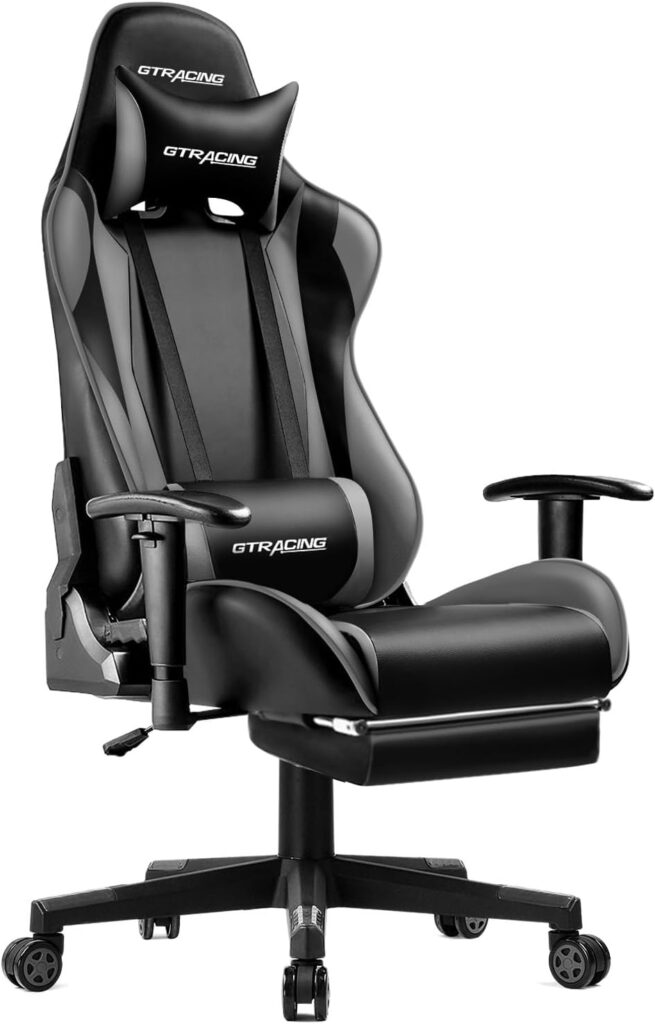
GTRacingゲーミングチェア
¥21,800(税込)
長時間プレイに最適な人間工学に基づいた設計がされているので腰痛対策にもおすすめです!
組み立ては大変だけど、苦労する価値はありますよ!
エナジードリンク・コーヒー
すぐに眠くなったり集中力が続かない場合は適度なカフェイン補給も大切です。

モンスターエナジー 24本セット
¥5,521(税込)~
長時間プレイの集中力維持にぴったり!まとめ買いでコスパ◎Amazonだと定期的に値下がりしてるので要チェックです。
冷蔵庫にストックしておけば超便利ですが飲みすぎ注意!一日一本!
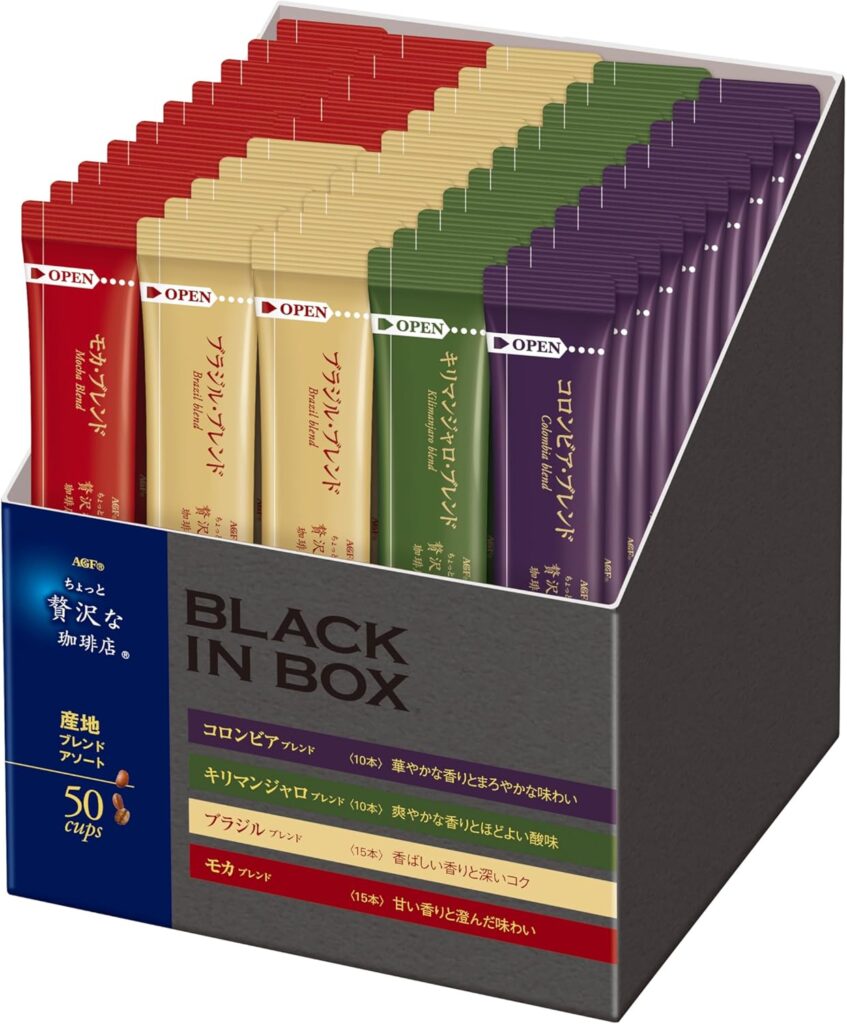
AGF ちょっと贅沢な珈琲店 ブラックインボックス
¥1,998(税込)
ブラジル・ブレンド、モカ・ブレンド各15本、コロンビア・ブレンド、キリマンジャロ・ブレンド各10本といろいろなコーヒーを飲み比べできるアソートセットです!
便利アイテム(冷えピタ・めぐりズム・眼洗浄液)
長時間プレイするならこれ!高難易度攻略時にもおすすめのアイテム
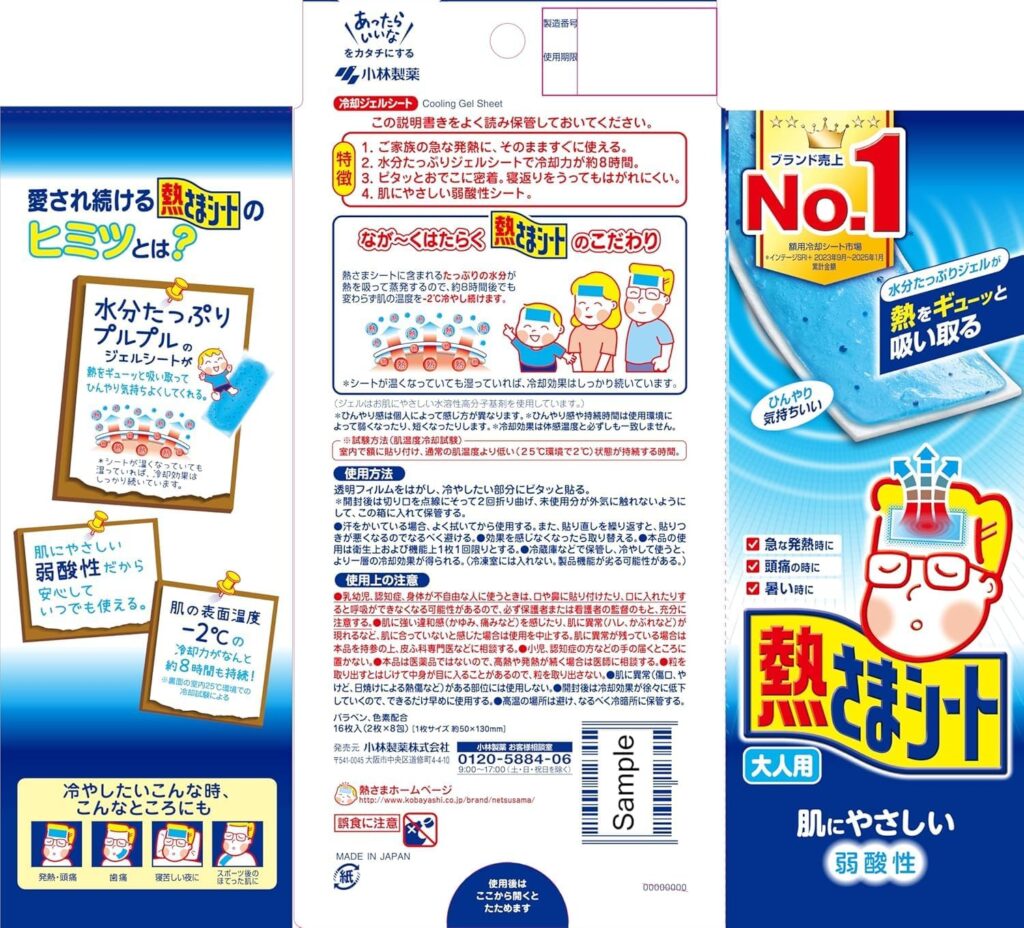
小林製薬 熱さまシート <まとめ買い> 大人用
¥2,118(税込)~
長時間プレイでぼーっとしてくる脳を冷やしてくれる神アイテム!夜間プレイ等眼精疲労からくる頭痛を予防できます。
うさぎのレイド攻略必需品のひとつ(ミスが少なくなるかも!)
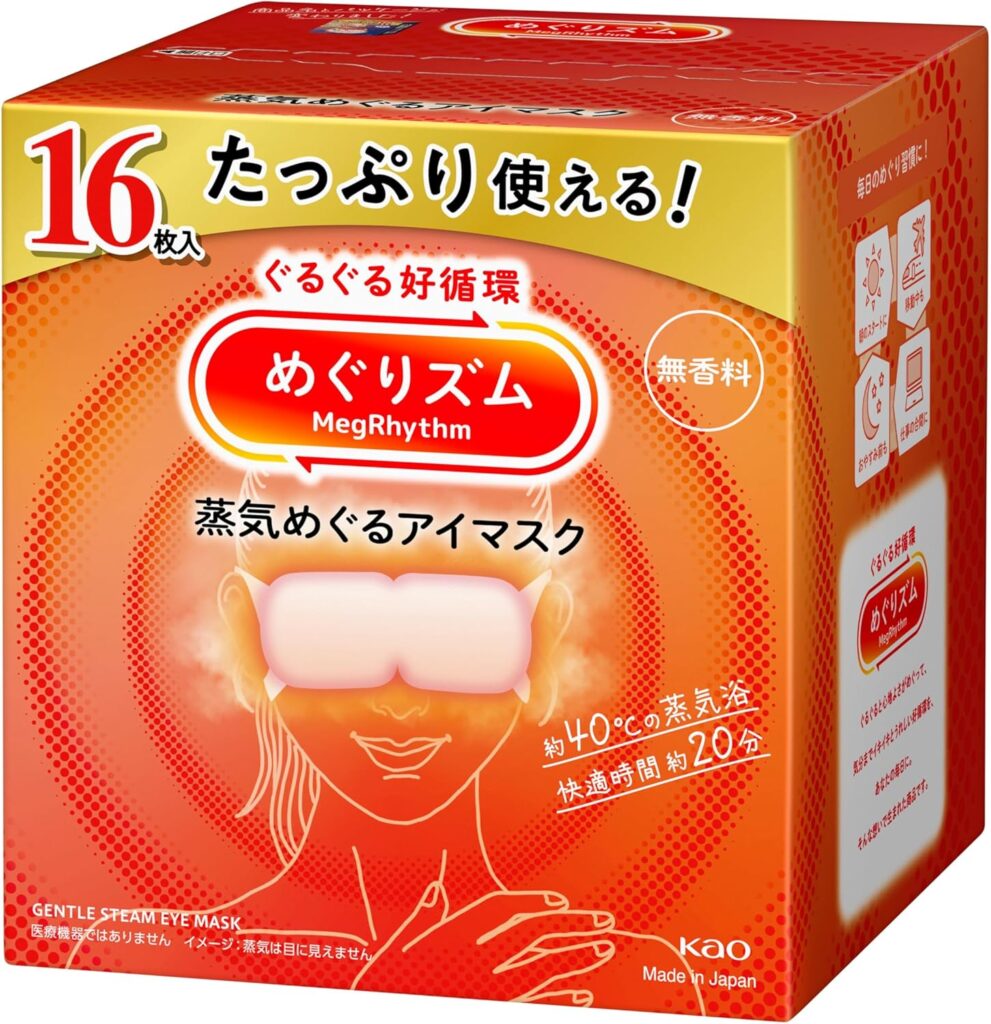
めぐりズム 無香料
¥1,727(税込)~
画面凝視による目の疲労やドライアイをじんわり軽減できます。香り付きのものならアロマ効果でさらにリラックス!
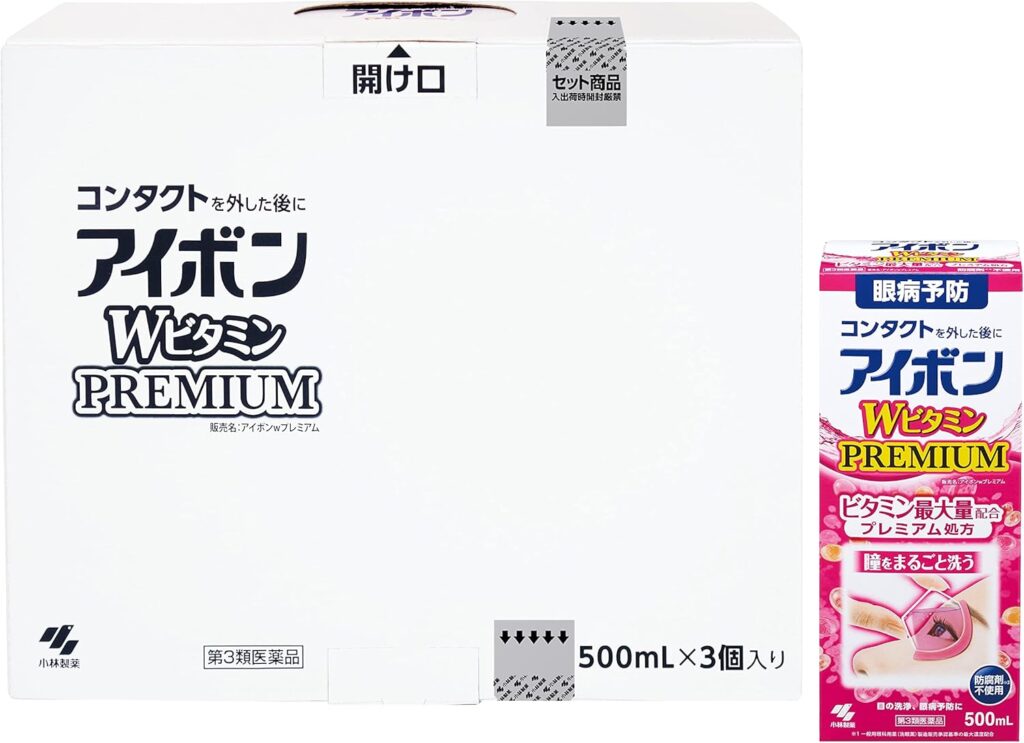
アイボンWビタミンプレミアム
¥2,178(税込)~
ホコリで汚れた目がすっきりさせつつ、眼のうるおいで眠気を吹き飛ばせる夜にプレイする方にぴったりのアイテム。コンタクトレンズの方は長時間装着のお供にもできますよ!
【PR】FF14をもっと楽しむなら Amazonで攻略本やグッズをチェック!

